
※2022〜2026年当時の体験談です。Canvaのインターフェースやプリントパックの価格・キャンペーンは変更されている可能性があります。
はじめに
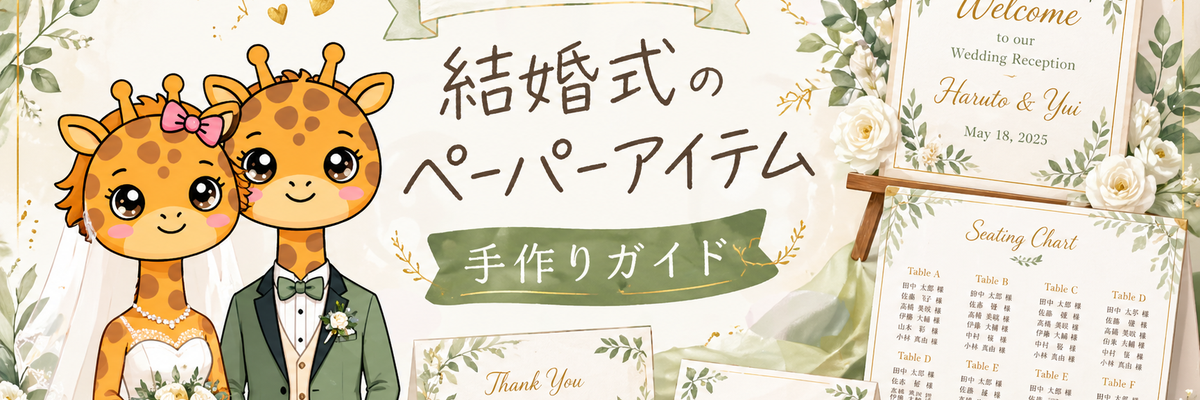
結婚式の準備で大きな出費になるのがペーパーアイテム。式場のオプションで頼むと、席次表だけで数万円かかることもあります。
私はCanvaを使って、席次表・席札・ウェルカムボード・ウェルカムスペースの写真をすべて自作しました。費用は驚きの約7,000円。
この記事では、Canva初心者でも本格的なペーパーアイテムが作れる手順をお伝えします🦒
Canvaとは?
Canvaは、誰でも簡単におしゃれなデザインが作れる無料のオンラインツールです。豊富なテンプレートが用意されていて、文字や画像を入れ替えるだけでプロ級の仕上がりになります。
無料版でも十分使えますが、結婚式準備中はCanva Pro(30日間無料体験)が便利。素材が増え、背景透過などの便利機能が使えます。
私が作ったペーパーアイテム一覧|実際にいくらかかった?
ゲスト48名分で実際にかかった費用と、式場オプションで頼んだ場合の比較です。
| アイテム | 式場オプション(48名分) | 自作費用 |
|---|---|---|
| 席次表(メニュー表付き) | 53,424円 | 430円 |
| 席札 | 10,560円 | 3,790円 |
| ウェルカムボード | - | 1,790円 |
| 合計 | 約64,000円 | 約6,010円 |
差額は約58,000円。Canvaで自作するだけで、これだけの節約になりました🦒
💰 お得情報|プリントパックは会員登録特典がお得!
私が席次表を作ったときは、プリントパックの会員登録特典で入会で1,000円分・アンケート回答で1,500円分の合計2,500円分のポイントがもらえました。このポイントを使って、なんと100部を430円で印刷できました🎉
2026年5月現在は新規ユーザー登録するだけで2,000円分のポイントがもらえるキャンペーンを実施中(5/31まで)。登録料も年会費も無料なので、結婚式準備で印刷物を頼む予定がある方はとりあえず登録しておくとお得です。キャンペーン内容は時期によって変わるので、最新情報はプリントパック公式サイトで確認してくださいね。
① 席次表の作り方
Step 1:Canvaにログイン
Canvaの公式サイトにアクセスして、Googleアカウントなどでログインします。
Step 2:「席次表 三つ折り」で検索
左メニューの「テンプレート」をクリックし、検索バーに「席次表 三つ折り」と入力します。サジェストにも候補が表示されるので、そちらを選んでもOKです。三つ折りタイプは情報量が多くまとめられるのでおすすめです。
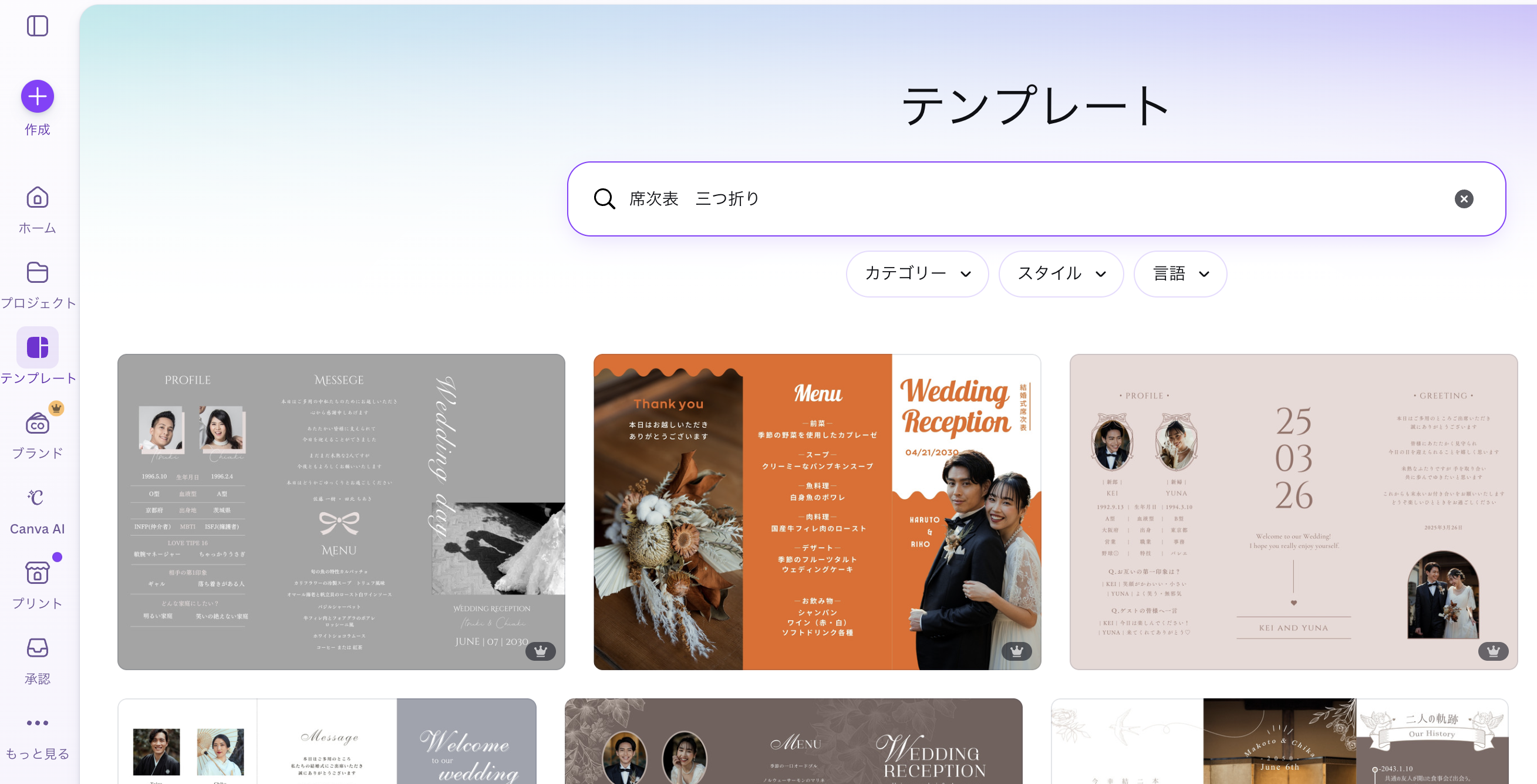
「席次表 三つ折り」で検索すると、たくさんのテンプレートが表示されます。
Step 3:好みのテンプレートを選ぶ
雰囲気に合うものを選びます。私が参考にしたのは「グリーン ナチュラル 上品 おしゃれ シンプル 結婚式 席次表 三つ折りパンフレット」というテンプレート。A4サイズ・マット仕上げを選びました。シンプルで上品なデザインなので、ゲストにも好評でした。
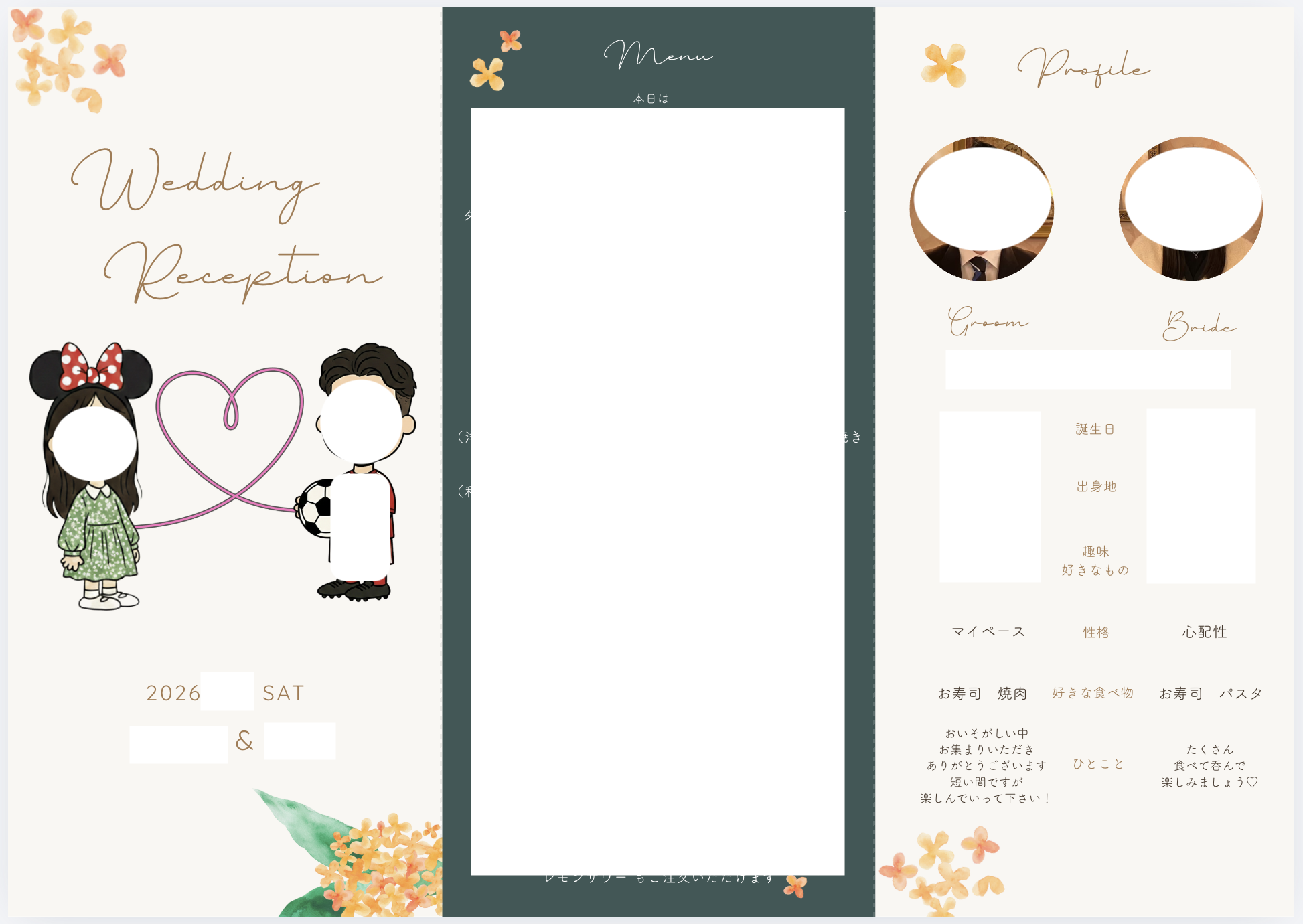
Canvaで編集した三つ折り席次表のデザイン
Step 4:テキストを編集
ゲストの名前・テーブル番号・肩書きを入力していきます。文字をダブルクリックすれば編集できます。
ポイント
式場に提出するゲスト一覧をコピペするのがおすすめです。手入力するより圧倒的に早く、入力ミスも防げます。
Step 5:プリントパックで印刷して完成
家庭用プリンターで印刷するか、外部の印刷サービスを使えばOK。私はプリントパックで印刷しました。
プリントパックでの注文手順
- プリントパック公式サイトの「結婚式関連印刷」ページにアクセス
- 「折りパンフレット(巻三つ折り)」を選択
- 用紙:マットコート紙(半光沢紙・110kg)を選ぶ
- 部数を選択(私は100部にしました)
- 商品名に「席次表」と入力
- データ制作環境の選択(CanvaからダウンロードしたPDFの場合は「Windows → オフィスデータをPDF保存」を選択)
- 入稿方法は「WEB入稿」が便利
100部・マットコート110kg・7営業日で2,930円(税込)でした。会員登録特典のポイントを使えばさらに安くなります。
⚠️ 重要|入稿前に折り目の位置を必ず確認!
巻き三つ折りは、内側に折り込まれる面と外側になる面でサイズが微妙に異なります(外側より内側の方がわずかに小さい)。Canvaで作成する際、折り目のラインに重要な文字や写真がかかっていないか必ず確認しましょう。
また、プレビュー時に折りシミュレーションが表示される場合もあるので、必ずチェックしてから入稿してください。私はゲスト名が折り目に被らないようにずらして配置しました。
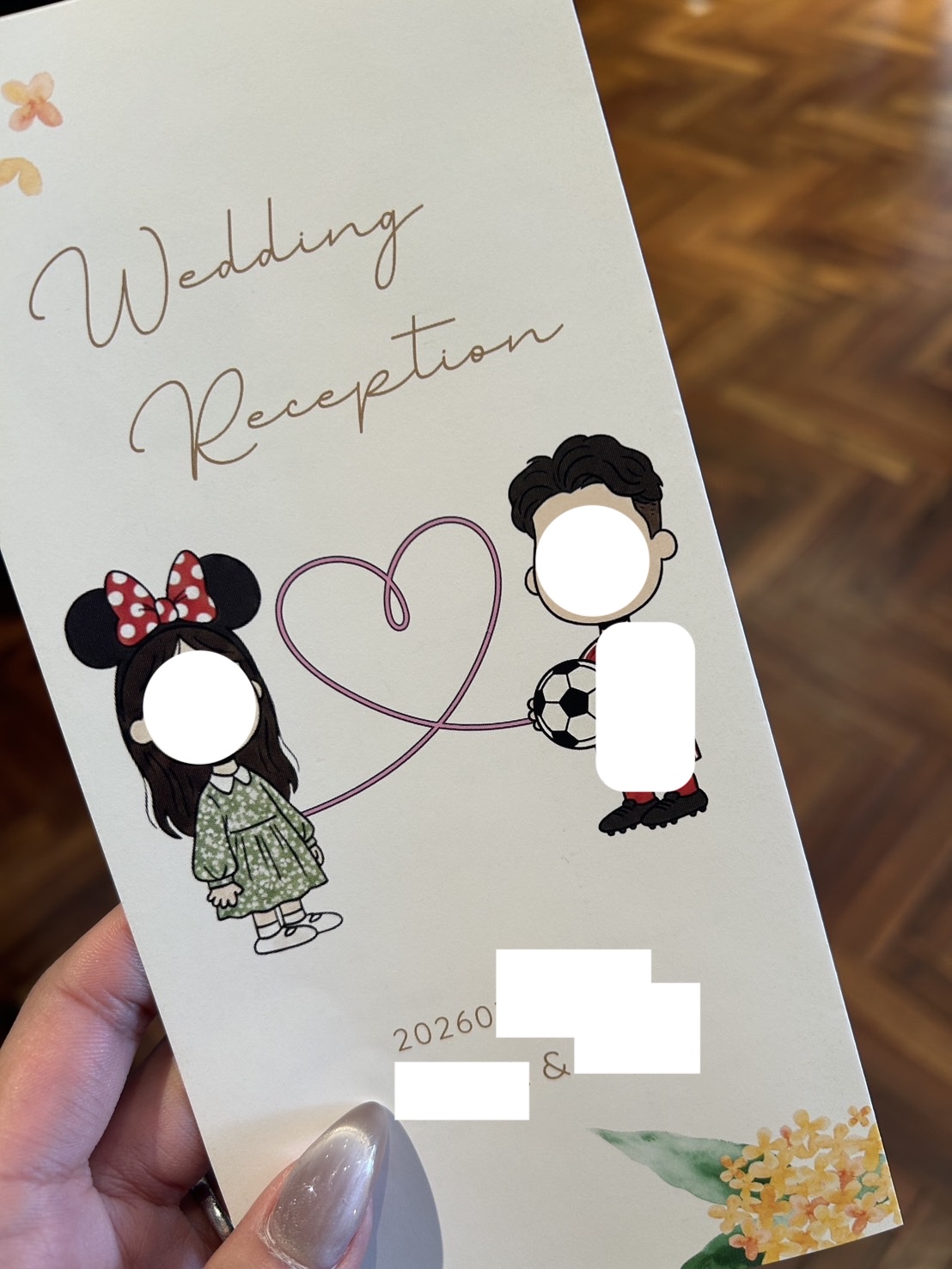
プリントパックで印刷した完成形
② 席札の作り方
席札はA6サイズ(A4を4等分・148×105mm)を二つ折りにして立てるタイプが一般的です。中面にゲストへのメッセージを書けるので、おもてなしにぴったり。家にプリンターがない方は、プリントパックなどの印刷サービスを利用するのが便利です。
Step 1:「結婚式 席札」で検索
席次表と同じ雰囲気のテンプレートを選ぶと統一感が出ます。
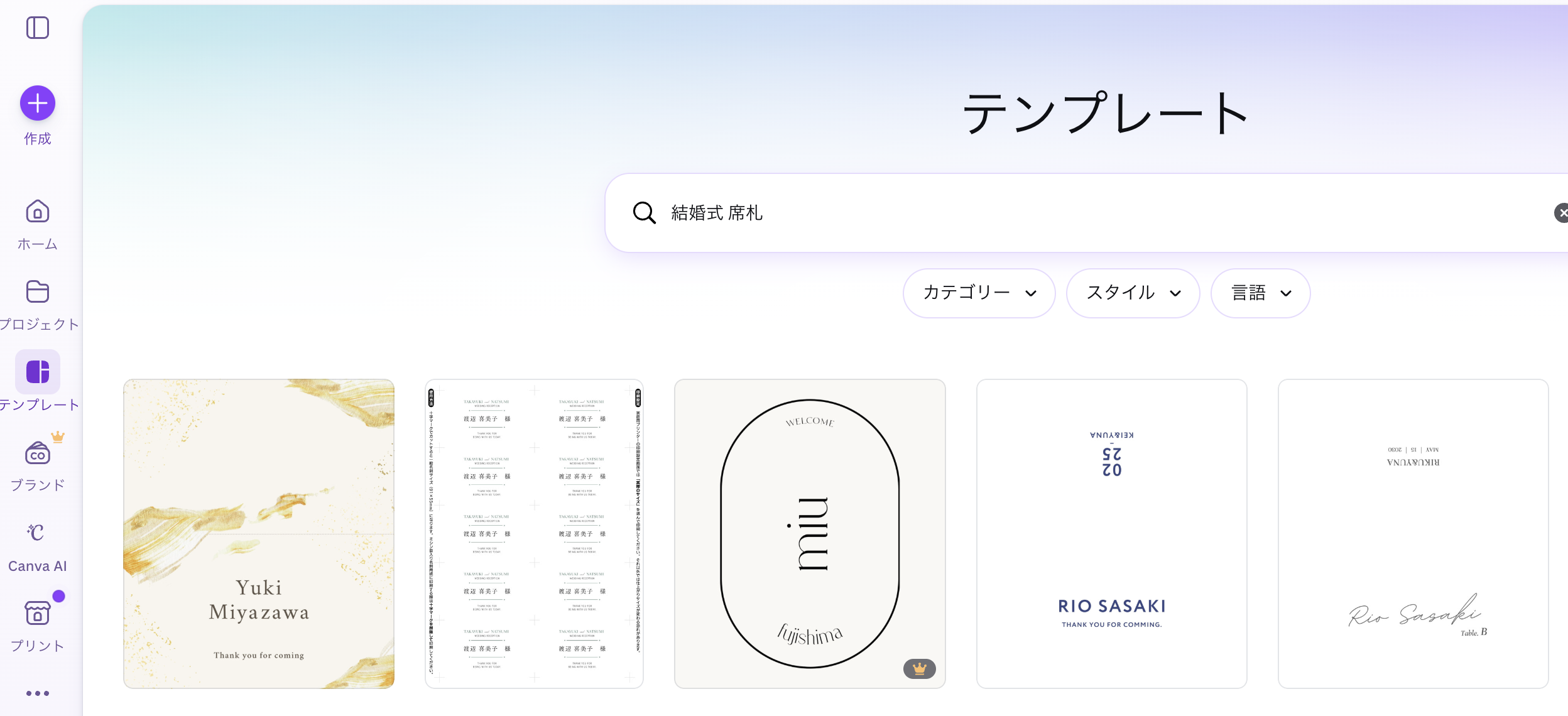
「結婚式 席札」で検索したテンプレート画面。シンプルなデザインから手書き風まで揃っています。
Step 2:ゲストの名前を入れる
名前は手書き風フォントを使うと優しい印象になります。
Step 3:片面印刷で裏にメッセージ
席札の裏側にゲストへのメッセージを書くのがおすすめ。1人ずつ書くと感謝の気持ちが伝わります。
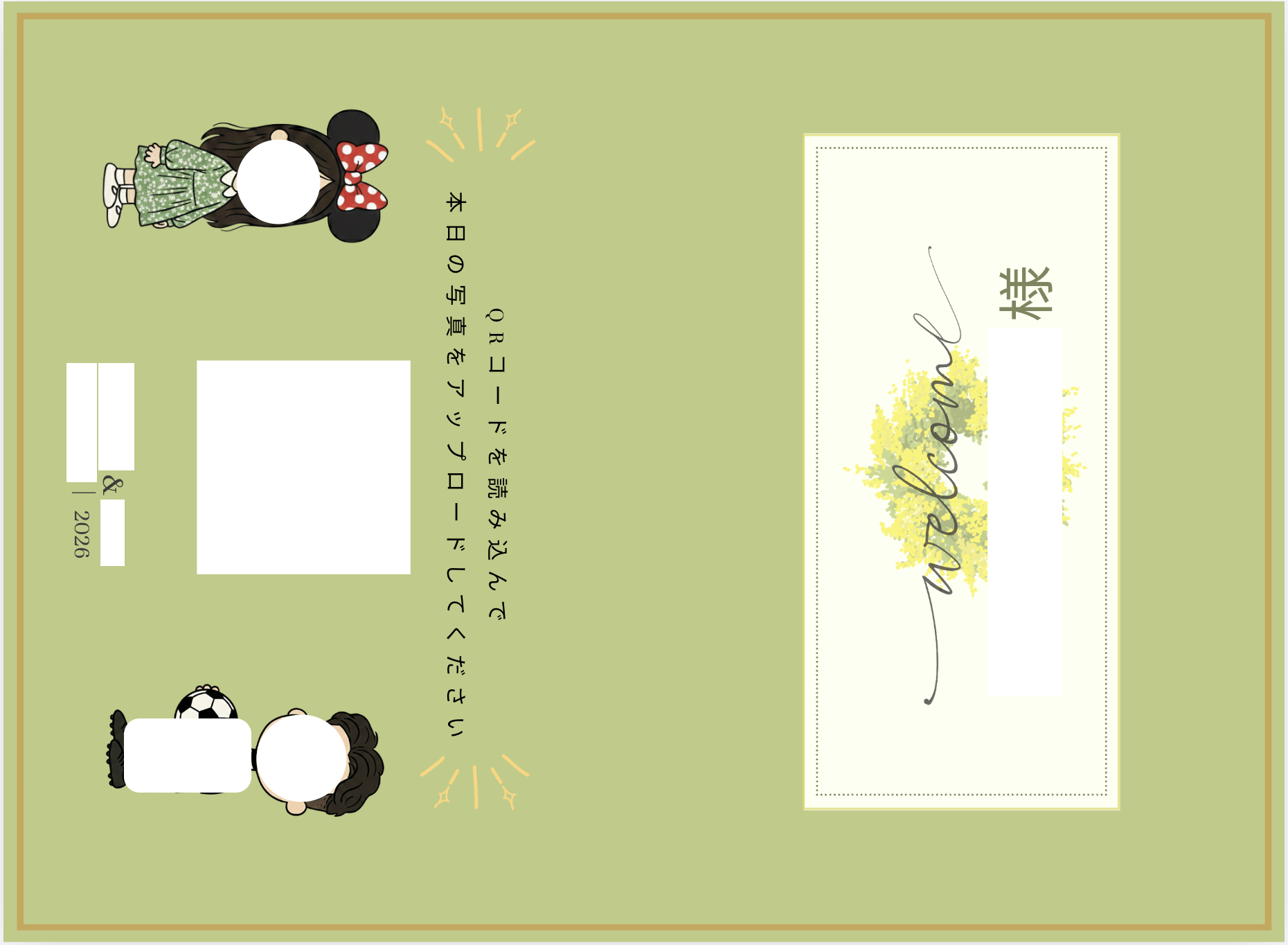
Canvaで作成した席札デザイン。シンプルで上品な仕上がりに。
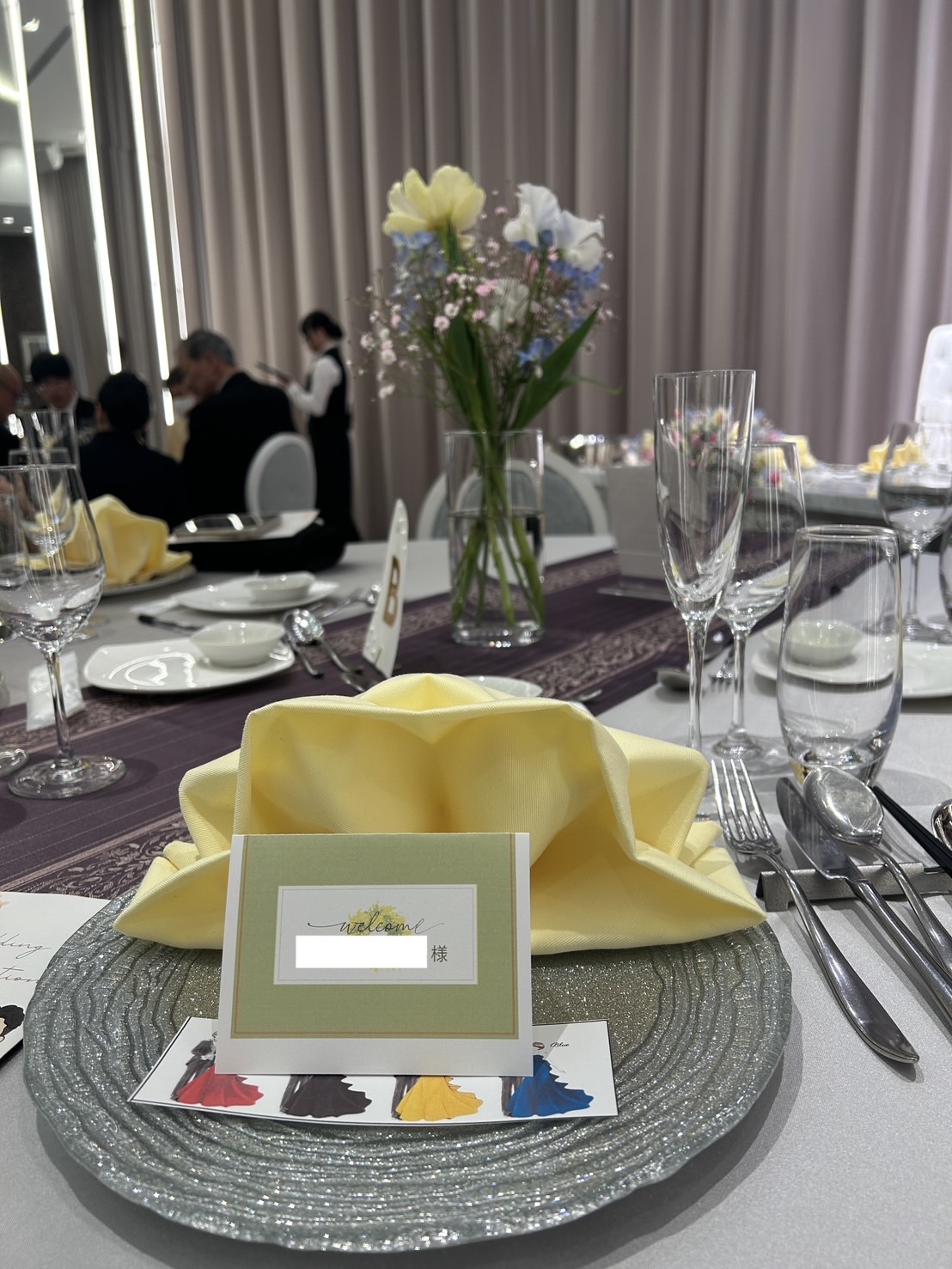
完成した席札。テーブルに置くとこんな雰囲気になります。
私はAmazonで購入した2つ折りカードに、セブンイレブンのネットプリントで持ち込みハガキ印刷をしました。ところが、横幅が中央からずれてしまい、自分で1枚ずつカットする羽目に。しかも1枚ずつしか印刷されず、ゲスト人数分の印刷にかなりの時間がかかりました。
おすすめは「Canvaプリント」で2つ折りカード(横)を発注する方法です。Canva上でデザインしたデータをそのまま入稿できるので、サイズのズレや位置合わせの心配がなく、仕上がりもきれい。印刷・カット・折り加工まで対応してくれるので、手間なく本格的な席札が作れます。
📷 席札の裏面にGoogleフォトのQRコードを設置!
私の席札のこだわりが、裏面にGoogleフォトのQRコードを貼ったことです。事前にGoogleフォトで共有フォルダを作成し、そのリンクをQRコードに変換して席札の裏に印刷しました。ゲストが当日撮った写真や動画をその場でアップロードしてもらえる仕組みです。
結果は大成功!ゲストが撮ってくれた写真や動画はクオリティーが高く、どれも素敵なものばかり。最終的に300枚以上の写真と動画が集まりました。プロのカメラマンとは違う、ゲストの目線で撮られた自然な瞬間がたくさん残せて、本当にやってよかったと思いました🦒
③ ウェルカムボードの作り方
ウェルカムボードはA2サイズ(420×594mm)がおすすめ。
Step 1:「ウェルカムボード 結婚式」で検索
シンプルで上品なテンプレートを選びます。
Step 2:2人の写真を入れる
前撮りやお気に入りの写真を中央に配置。Canvaなら写真の切り抜きやフィルター加工も簡単です。
Step 3:プリントパックで発注
サイズが大きいのでプリントパックのA2発泡スチロールで印刷。費用は1,790円でした。
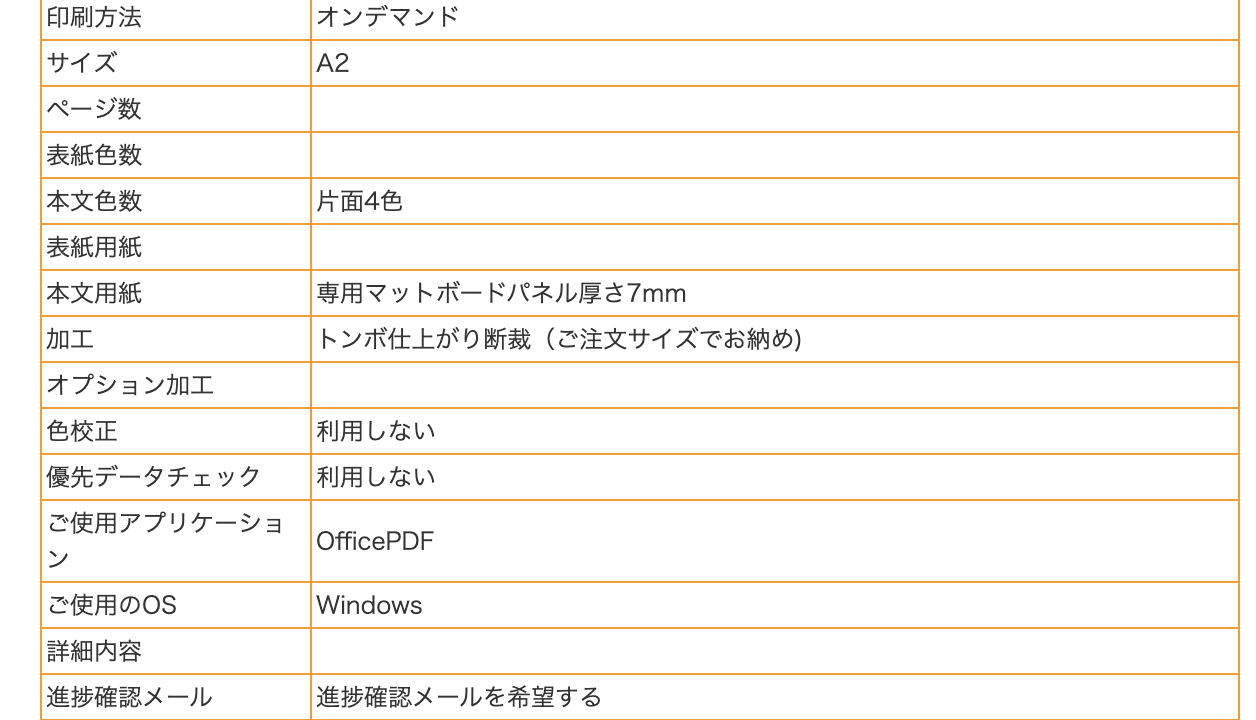
プリントパックの注文画面。A2・専用マットボードパネル(厚さ7mm)を選択。
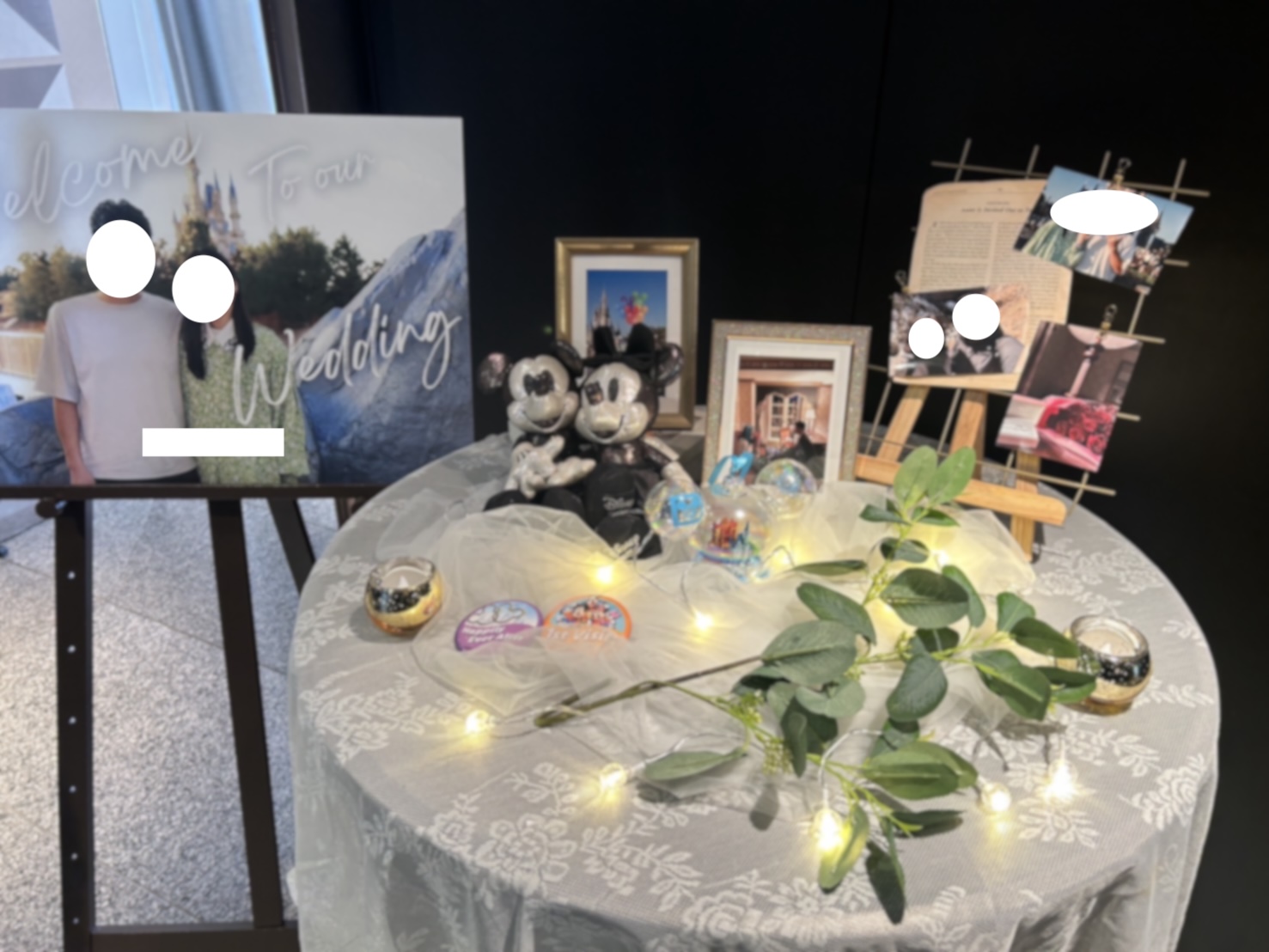
ウェルカムボードもCanvaで自作しました。
④ ウェルカムスペースの写真
ウェルカムスペースに飾る写真は、複数枚をまとめて配置するのがおすすめ。
Step 1:写真を選ぶ
2人の思い出の写真を10〜15枚選びます。旅行・デート・前撮りなど。私はそのまま印刷したのみで、特別な加工はしませんでした。
Step 2:セブンイレブンで印刷
セブンイレブンのネットプリントを使えば、L版1枚30円で印刷できます。私は約20枚で800円ほどでした。
Canva初心者がつまずきやすいポイント
つまずきポイント①:フォントが読みにくい
無料テンプレートには英語フォントが多く、日本語に変えると崩れます。「Noto Sans JP」「源真ゴシック」など日本語対応フォントに変更しましょう。
つまずきポイント②:印刷時の余白
家庭用プリンターは端まで印刷できない機種が多いです。Canvaの「塗り足し」設定をONにして、余白の調整をしましょう。
つまずきポイント③:テンプレートの著作権
Canvaのテンプレートは基本的に商用利用OKですが、有料素材は無料プランで使うとロックがかかります。プロプランか、無料素材で代用しましょう。
まとめ
- Canvaを使えば数万円分のペーパーアイテムが約7,000円で作れる
- 席次表・席札・ウェルカムボード・写真の4種類が初心者でも作れる
- プリントパックとセブンイレブンの印刷サービスを活用
- 統一感を出すために同じテンプレートシリーズで揃える
- 30日間無料体験のCanva Proが結婚式準備にはおすすめ
- 席札の裏面にGoogleフォトQRコードを設置すれば写真が300枚以上集まる!
ペーパーアイテムを自作すれば、節約できるだけでなく、自分たちらしさも詰め込めます。ぜひチャレンジしてみてください🦒
婚活・結婚はここまで。次回からは妊活・不妊治療の記録に進みます。引き続きよろしくお願いします🦒